Создание Операции с остановкой
Одним из способов приостановки выполнения Операции является запись в нее команды «Стоп». В отличие от Операции с модальным управлением, когда изменяется лишь параметр записанного в Операцию действия, остановка дает возможность выполнения действий, которые в Операцию записаны быть не могут.
К Остановке можно и нужно прикреплять текстовые пояснения (длиной до 254 символов), описывающие необходимые к выполнению действия. Особенно полезно, если в Вашем багаже много Операций.
После выполнения необходимых действий, операция запускается из точки, где она была прервана.

Для примера создадим операцию с остановкой, предназначенную для отделения объекта съемки от отвлекающего фона. Остановка понадобится при создании маски слоя и работы инструментом «Кисть».
-
Открываем изображение
-
Создаем новую операцию. Я назвал ее Операция с остановкой и поместил в группу «Для статьи». Подробнее о создании Операции - в статье «Сохранение Операции и Набора операций».

- Включаем запись Операции, нажав соответствующую кнопку.

- Дублируем слой, нажав комбинацию клавиш Ctrl+J

-
В меню Фильтров выбираем Размытие/Blur > Размытие по Гауссу/ Gaussian Blur и в выпадающем меню выбираем значение, достаточное для требуемого размытия фона. На размытие объекта съемки внимания не обращаем, смотрим на фон.

- Добавляем к дублированному слою маску слоя (layer mask), нажав на соответствующую кнопку в палитре слоев

-
На выпадающем меню палитры Операций выбираем «Вставить остановку/Insert Stop»
-
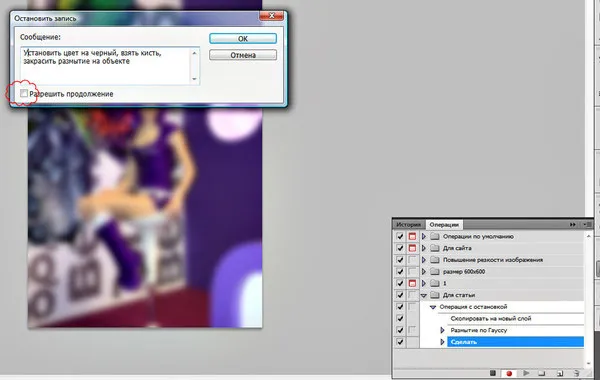
Добавляем описание необходимых действий. В нашем случае: установить цвет на черный, взять кисть, закрасить размытие на объекте. (Получилось всего 70 знаков – описание можно сделать подробнее в 3 с лишним раза). Внимание: не ставьте галочку на «Разрешить продолжение/Allow Continue»
-
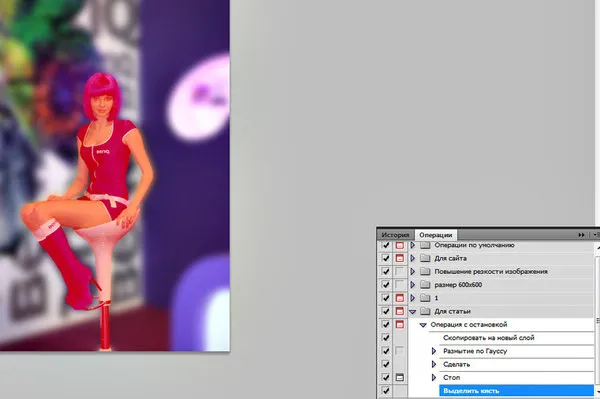
Теперь нужно выполнить действия, занесенные в описание (цвет, кисть, закрашиваем), ради которых создана остановка. Выбираем цвет, берем кисть, закрашиваем объект. Для проверки можно включить режим видимости маски (\), при этом закрашиваемая область будет выделяться красным цветом с насыщенностью 50% (по умолчанию ФШ).

-
По желанию, фон можно осветлить или затемнить. Для этого нужно изменить режим смешивания: в настройках слоя в меню режимов смешивания выбираем соответствующий режим. В нашем примере использован «Экран» для осветления.

-
Создаем новый корректирующий слой «Вибрация / Vibrance»

-
В выпадающем меню корректируем уровень того, что Фотошоп называет «Вибрацией» до желаемого (кстати, к этому шагу можно добавить и модальный контроль, чтобы при использовании Операции впоследствии можно было изменять значения).

-
Вставляем еще одну Остановку. В описание заносим напоминание о необходимости перенести маску слоя на слой «Вибрация».

-
Переносим маску слоя. Для этого, нажав клавишу Alt в палитре слоев, мышкой перетягиваем значок маски-слоя и подтверждаем действие, нажав «Да» в появившемся диалоговом окне.

-
Заканчиваем обработку и работу со слоями. В меню Слои выбираем Выполнить сведение.
-
Останавливаем запись, нажав кнопку «Стоп». Операция записана. Можно сохранить снимок или продолжить его коррекцию.
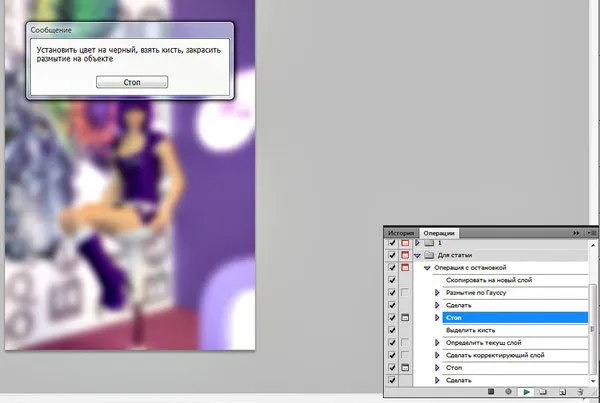
Записанная Операция готова к использованию. После запуска Операции на шаге, где мы вставили Остановку, появится диалоговое окно с записанным напоминанием о необходимых действиях. Нужно нажать на кнопку Стоп, чтобы сделать паузу в выполнении Операции и выполнить требуемые шаги.
Затем нажать на Воспроизведение/Play для возобновления Операции.

Полученный результат: